
AutoWeb の画面ではすべての画面に右上に
コントロール・バーと呼ばれるアイコン・グループの表示があります。
コントロール・バーは汎用的な便利さを提供します。
コントロール・バーの機能を知って上手く活用すれば日常の操作性や
システムの運用が円滑なものとなります。
コントロール・バーの機能は IE10 以上がご必要です。
OpenEXCEL
OpenEXCELとは
OpenEXCEL とはボタンひとつで今、表示されている AutoWeb 画面の
明細レコード ( SFL レコード ) のデータ部分だけを抽出して MS-Excel に出力する機能です。
OpenExcel とは AutoWeb の追加機能であり
ご契約済みのお客様のみがご使用になれます。
ご購入につきましては ㈱オフィスクアトロ 営業窓口にご相談ください。
- Internet Explorer 10 ~ 11
- Microsoft Edge
- Google Chrome
- Mozilla Firefox
- Apple Safari
操作は今すぐボタンを押すか、
ROLLUP キーでスクロールしてからボタンを押すか

OpenEXCEL をご契約済みであり、明細レコード ( SFL ) がこの画面に存在していれば
OpenEXCEL のボタンは使用可能になりますが、そうでなければ
( 未契約かまたは明細レコード ( SFL ) がこの画面に存在していない。)
ボタンは使用不可 ( DISABLE ) になります。
使用可能なブラウザは MS-IE の場合は IE10 以降です。
使用できないと判断されたブラウザの場合も DISABLE となります。
操作は非常に簡単です。今、明細レコード ( SFL ) が表示されていれば
OpenEXCEL のアイコンを押すだけで表示されている明細レコード ( SFL ) すべてを
Excel にダウンロードすることができます。
または ROLLUP キー ( PageDown ) を押して必要なところまで改頁してから
OpenEXCEL のアイコンを押すとスクロールしたすべての明細レコード ( SFL ) を
まとめて Excel にダウンロードすることができます。
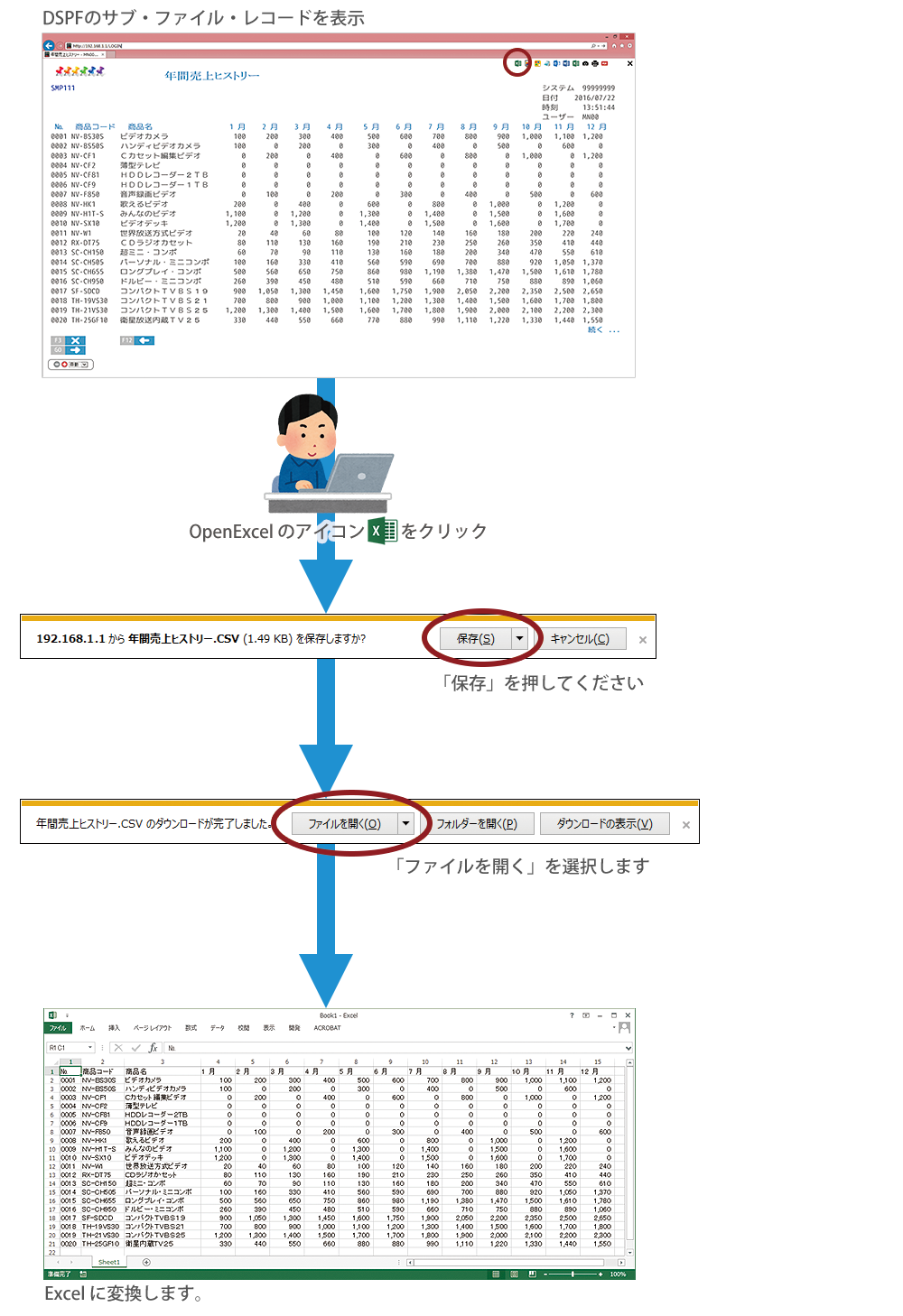
列の境界線を Wクリックすると列幅が最適化されて見やすくなります。
【ファイル】  【名前を付けて保存】 によってローカルPCに保存することができます。
欄見出しも合わせてダウンロード
SFL 明細行の直前の行が明細レコード ( SFL ) の欄見出しであると解釈されて
ダウンロードされます。
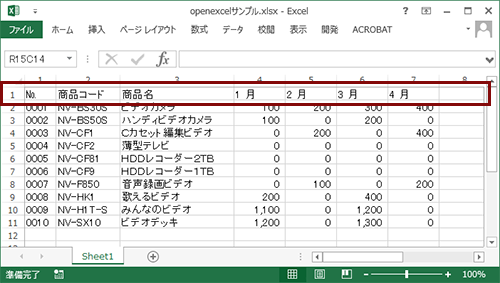
すべての明細レコード ( SFL ) を表示する画面で使用可能です。
OpenEXCEL さえご契約であればすべての明細レコード ( SFL ) を表示する画面上で
お使いになれます。
事前に社内の適用業務プログラムに手を入れる必要はありませんし
i5/OS システム上の何らの設定も必要ありません。
5250 ハンドラーと併用すれば大きなデータも
Excel にダウンロードできます。
24*80 の画面サイズでは Excel の列幅に不足があるようであれば
5250 ハンドラーとの併用を検討してください。
5250 ハンドラーを使えば 24*80 の制約がなくなりますので
どのような大きな Excel にでもダウンロードすることができるようになります。
MS-Office のバージョンやブラウザの制約はありません。
Windows に導入されている MS-Office のバージョンや
ご使用中のブラウザの種類やバージョンに依存しません。
ブラウザは MS-IE, Edge, Firefox, Chrome, Safari でもご使用になれます。
クライアント数の制限もなし。IBM i に負荷もなし
クライアント数の制限もシステム上での制約もありません。
すべてのエンド・ユーザー様にご自由にお使い頂くことができます。
しかも OpenEXCEL は実はブラウザ上だけの実行ですので
多くのエンド・ユーザー様が同時に実行したとしても
IBM i には一切、負荷はかかりませんのでご安心ください。
トラブルシューティング
OpenExcel のショートカットが使用不可(DISABLE)となっている場合は
次のことをご検討ください。
表示されている5250画面で EXFMT 中の表示レコードが SFLCTL でない
...AutoWeb は現在、表示されている EXFMT 中の表示レコードが SFLCTL タイプであるときに
表示レコードはサブ・ファイルであると判断して
OpenExcel のショート・カットを有効にします。
しかしプログラムの書き方によって SFLCTL ではなく RECORD タイプを
EXFMT していると OpenExcel のショート・カットが使用可能とはなりません。
このようなコーディングであっても次のような記述を DSPF の DDS に追加して頂くと
この問題を避けることができます。
          A          R DSPDTA
          A                                   1  2HTML('DSPF=MYLIB/DSPF,SFLCTL01')
...EXFMT している RECORD に HTMLキー・ワードを上記のように追加します。
DSPF=(ライブラリー/DSPF名, SFLCTLレコード名) の形式を記述してください。
この記述によって AutoWeb は DSPDTA01 ではなく SFLCTL01 を検索して
それが SFL コントロールであると判断します。
したがって OpenExcel のショート・カットもこの記述によって正しく有効となります。
ジョブの途中でサイン・オフして別のユーザー名で再度サイン・オンした場合
AutoWeb は最初にサイン・オンしたユーザー・プロフィールの権限の基に
処理が継続して実行しますので
ジョブの途中でサイン・オフして再度サイン・オンすると
オブジェクト(DSPF)の調査の権限がなくなる場合があるため
結果的に OpenExcel のショート・カットが無効になる場合があります。
...この対策としては再度サイン・オンするのではなく
必ず、一度、ブラウザを閉じてから新しくログインを再開始するようにしてください。
( AutoWeb はサイン・オフすると接続も自動的に閉じられるよう改訂を予定しています。)
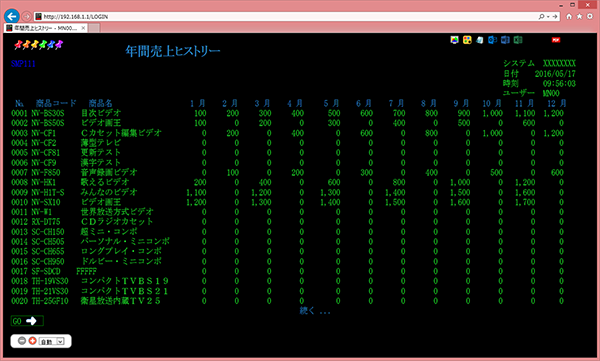
5250ビュー
5250エミュレータの画面のほうが安心感があるという方のために用意された
5250ビューを表示するための機能です。
クリックするだけでたちまち画面は5250エミュレータのようなビューとなります。
画面デザイン
エンド・ユーザー独自のインターフェースの配色をデザインすることができます。
文字色や背景色を条件によって使い分けて表示することによって
特定の条件下での注意を促したりエンド・ユーザー独自の操作の工夫を促すことができます。
画面デザインの変更はこのユーザーのこの画面独自のものであり
プログラムの機能や他のユーザーへ影響を及ぼすものではありません。
画面デザインの技術は HTML5 の Web Storage の技術が使われています。
Web Storage についてはこちらで。
メモ帳
画面上の操作上での覚書などのメモを記入して任意の位置に貼り付けることができます。
これもこのユーザーのこの画面独自のものとしてクライアントに保管され
プログラムの機能や他のユーザーへ影響を及ぼすものではありません。
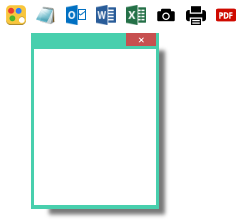
メモ帳の技術は HTML5 の Web Storage の技術が使われています。
Web Storage についてはこちらで。
Q&Aメールを送る
契約中のユーザーであれば不明な点を質問として
㈱オフィスクアトロのヘルプ・デスクに直接、メールを送ることができます。
ご質問のメールには必ず会社名、部署名、役職、お名前をご記入ください。
また障害のときは必ず
- どのような画面で
- どのような操作をしたときに
- どのようなエラー・メッセージが出たのか等
「エラーが出ました」や「どのようなときにエラーになりますか?」という
抽象的なご質問にはお答えできません。
できるだけ具体的な情報をお寄せくださるようお願い申し上げます。
Word形式で保存
現在の画面をMS-Wordに張り付けて保存することができます。
画面の内容をMS-Wordで文書化したいときに有効な手段となります。
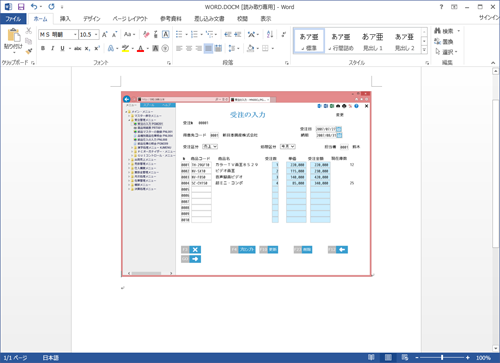
画面の保存(スナップ・ショット)
現在の画面をスナップ・ショットとして保存することができます。
これは画面表示が正しくないときに、このスナップ・ショットを保管して
㈱オフィスクアトロのヘルプ・デスクにお送り頂くためのものです。
㈱オフィスクアトロのヘルプ・デスクでは、このスナップ・ショットを再生して
お客様での障害を正確に再現することができます。
障害を正確に再現できれば解決は非常に早まります。
解決に時間を要する大半の要因は障害を再現することができないからです。
ご協力のほどよろしくお願い申し上げます。
スナップ再生
スナップ・ショットで保管された画面は Altキー + W で 再生することができます。
印刷
現在の画面を印刷することができます。
通常使うプリンタとして設定されているプリンターに
画面のハード・コピーが印刷されます。
用紙はA4(横方向)です。
(用紙サイズや方向は変更できません。)
【参考】 通常使うプリンタに印刷するには ?
このハード・コピーの印刷は「通常使うプリンタ」として設定されている
プリンターへ印刷されますが、このようにIBM i での印刷業務も
PCに接続されている「通常使うプリンタ」へ印刷出力することができます。
これはSpoolライターVer5.0のローカル印刷機能です。
現在の画面をPDFとして保管することができます。
ただしこの機能はSpoolライターVer5.0が導入されている場合にのみ有効です。
【参考】 SpoolライターVer5.0の製品紹介は こちら で
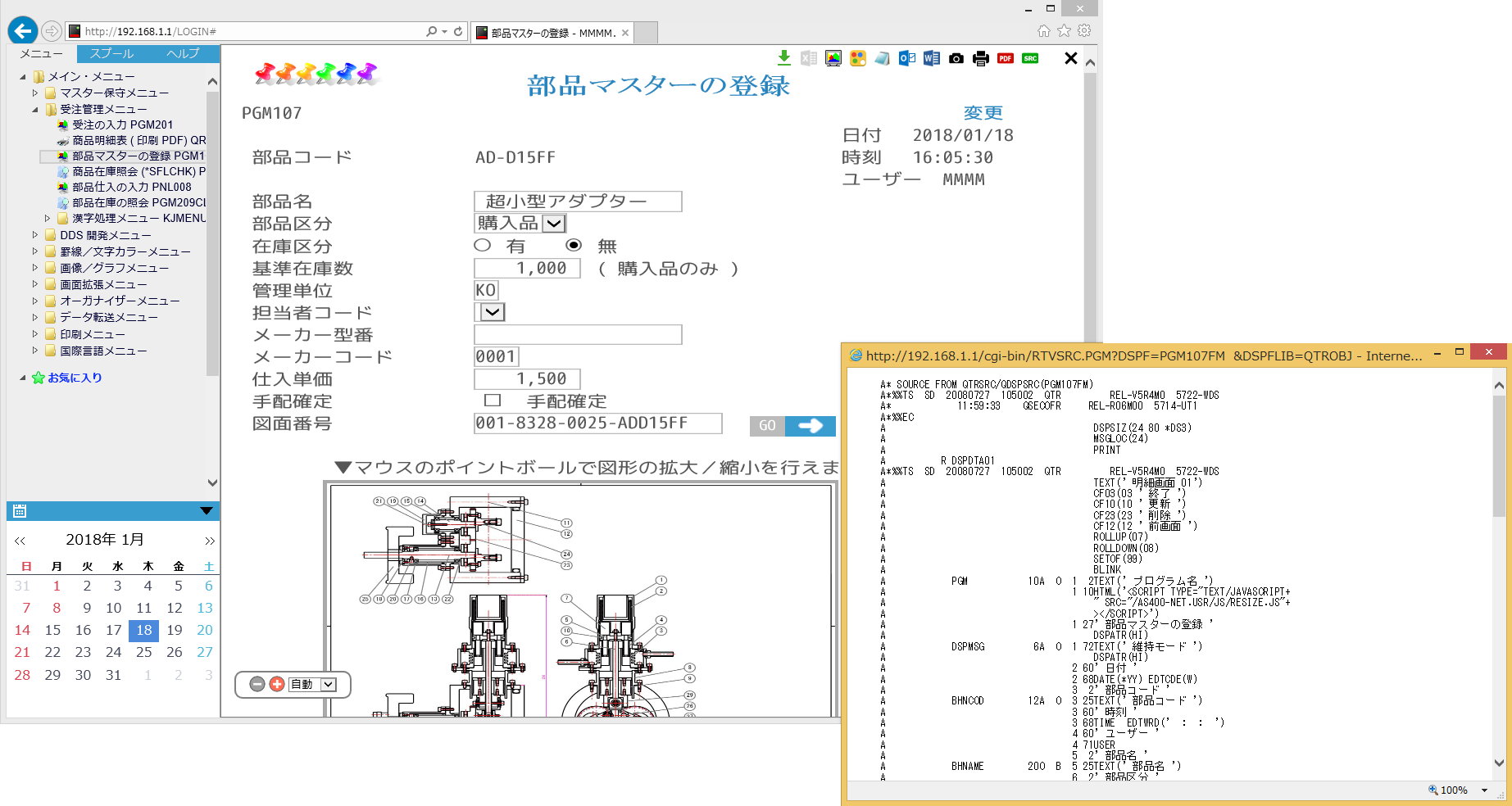
DSPFソースの取得
現在実行中の画面の DDS ソースを取得してダウンロードすることができます。
サンプル画面をお客様に代わって㈱オフィスクアトロが作成するような場合や、
障害が発生したときに、同じ障害を㈱オフィスクアトロのヘルプ・デスクでも
再現することができれば調査と原因の特定と解決が早まります。
それには現在、ご使用中の DSPF ソースを弊社にお送り頂く必要がありますが
実行中のジョブを調べて使用中の DSPF を調査するのは結構、面倒な場合が
あります。
このようなときに便利であるのがこの「DSPF ソースの取得」機能です。
「DSPF ソースの取得」を使うと現在の実行中の画面(DSPF)の DDS ソースを
ボタンひとつ押すだけで取り出すことができます。
この機能はお客様の情報システム部門での調査にも非常に有効になります。
【操作方法】
実行中の画面表示の右上、 を押すと
を押すと
次のように別画面で DDS ソースが表示されます。
この DDS ソース・テキスト・ファイルを添付ファイルとして
㈱オフィスクアトロ ヘルプ・デスクまでお送りください。
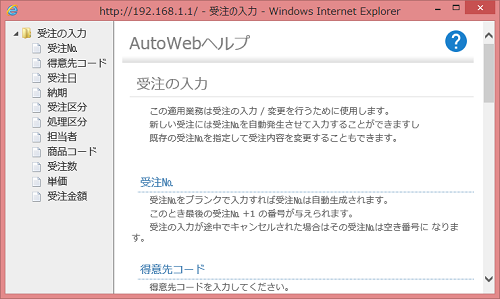
ヘルプ
現在、表示されている適用業務の画面に(パネル・グループによる)ヘルプ画面が
定義されている場合は、このアイコンを押すとヘルプがウィンドウで表示されます。
社内で統一した操作説明をヘルプとして作成しておくとヘルプは
5250エミュレータとこのAutoWebの両方で参照することができるようになります。
( UIMヘルプがない場合は、このアイコンは表示されません。)
ヘルプ機能がまだであればぜひ情報システム部門と協力して
社内のヘルプで操作説明を見れるようにすることをお勧めします。
【参考】 UIM (パネル・グループ)ヘルプの作成
5250適用業務にヘルプを作成することは
AutoWeb > Developer's > テクニカル・リファレンス > ユーザー・アプリケーション > ヘルプ で紹介されていますので参照してください。
UIMヘルプを作成すれば UIMヘルプをヘルプ用のHTMLに変換が用意されています。