WEB最大表示 : 仕入先マスター登録(WSIREMT)

なるべくたくさんの項目を表示するWEB最大表示の適用業務を作成します。
                        WEB PYTHON の作成  (CRTWEBAPP)

  選択項目を入力して,実行キーを押してください。

 PYTHON プログラム  . . . . . . .   SIREMT        拡張子 .py
    ディレクトリー  . . . . . . .     *PYTHON
                                       ...
  ファイル  . . . . . . . . . . .   SIREMT         名前
    ライブラリー  . . . . . . . .     QTRFIL       名前 , *LIBL, *CURLIB
  HTML ディレクトリー  . . . . . .   '/PYTHON.400/PROJECT'

  生成オプション  . . . . . . . .   *NONE         *NONE, *ADD, *REPLACE

[解説]
項目数の多いデータ・ベースに対して
できるだけ最大表示にするのがこの「最大表示」です。
サンプル・ライブラリー(QTRFIL)の仕入先マスター(SIREMT)を使って
最大表示のWEB適用業務を作ることができます。
[パラメータの説明]
PYTHON プログラム. . . . . . . . . . . . . .作成するPythonプログラムの名前とそのソースを
ディレクトリー 保管するディレクトリー名を指定します。
*PYTHON = /PYTHON/PROJECT/(PYTHON名)
としてPYTHON名のディレクトリーも自動生成されます。
十分精通するまではこの指定のままで生成してください。
ファイル. . . . . . . . . . . . . . . . . . このPythonが扱う主たるデタ・ベースの名前と
ライブラリー ライブラリー名を指定してください。
HTML ディレクトリー . . . . . . . . . . . . このPythonが使用するHTMLテンプレートを保管する
ディレクトリーの名前を指定します。
生成オプション. . . . . . . . . . . . . . . *NONE以外の:ADD(=初期作成)または *REPLACE(=置換え)を
指定してください。*SADDを指定したときは既存の同じ名前の
Pythonが存在しているか検査され存在していれば
エラーとなります。
初めてこのPythonの名前で作成するときは*ADDを
指定してください。
[基本情報の定義]
                        基本情報の定義


 ジョブ・タイトル                        仕入先マスター登録
 画面様式                               2          1= 単票型式  2= 最大表示
                                                   3= 一覧表    4= 伝票型式

 監査報告書                             Y          Y=YES,  N=NO
 数値の編集                             Y          Y=YES,  N=NO

 画面サイズ
   桁                                   132        80, 132
   行                                   27         24, 27
[解説]
ジョブ・タイトル. . . . . . . . : この適用業務のタイトルを入力してください。
このタイトルは適用業務画面の見出しとして使われます。
画面様式. . . . . . . . . . . . : 摘要業務のタイプを指定します。
1=単票形式 : 1レコード1画面1フィールド/行のDFUのような
基本型式の画面入力の適用業務を作成します。
2=最大表示 : 単票形式ですが1画面にフィールドをできるだけ
多く表示する画面型式の適用業務を作成します。
3=一覧表形式: SFLレコードによる一覧表形式の適用業務画面を
作成します。
4=伝票型式: 日本独自の伝票入力型の適用業務を作成します。
監査報告書 . . . . . . . . . . : 監査報告書とはDFUのように入出力の結果のモニター・リストで
更新の結果をQUERYによって印刷出力します。
数値の編集. . . . . . . . . . . :数値を編集するかどうかを指定します。
画面サイズ. . . . . . . . . . . :作成する表示装置ファイル(DSPF)のサイズを指定します。
現在、使用中の画面サイズが初期値として表示されます。
WEB作成ですのでこの値を無視してください。
                         レコード様式の処理

ファイル      SIREMT                           ライブラリー        QTRFIL

オプションを入力して、実行キーを押してください
  1= 指定


OPT   様式        定義   記述
1   DSPHEAD        N      初期画面レコード
1   DSPDTA         N      明細画面レコード
1   ENDOPT         N      終了画面
解説
画面芳樹を生成するための画面レコード様式の候補がすべて
表示されますのでそれぞれの画面様式に対するフィールドの定義を
行う必要があります。
選択欄(OPT)には初期値として1が既に表示されていますので
このままで実行キーを押すと最初のレコード:DSPHEADが選択されます。
このままで実行キーを押してください。
                          フィールドの選択および順序付け

 ファイル      SIREMT                    ライブラリー         QTRFIL
 レコード様式  SIREMTR        テキスト   初期画面レコード

 フィールドとその順序を選択するか,すべてを選択する F21 キーを押して
 実行キーを押してください。

 順序    フィールド    属性      長さ      タイプ      記述
    10   SRCODE        キー       10       文字        仕入先コード
[解説]
選択したDSPHEADレコードに表示するフィールドの選択が要求されます。
この初期画面DSPHEADでは指定したデータ・ベース:QTRFIL/SIREMTの
アクセス・パスすなわちキー・フィールドが表示されて
順序選択の欄には初期値として10が既に表示されています。
このままで実行キーを押してください。
                          レコード様式の処理

 ファイル      SIREMT                           ライブラリー        QTRFIL

 オプションを入力して、実行キーを押してください
   1= 指定


OPT   様式        定義   記述
     DSPHEAD        Y      初期画面レコード
 1   DSPDTA         N      明細画面レコード
 1   ENDOPT         N      終了画面
[解説]
表示は元のレコード選択の画面に戻りますが
今、処理したDSPHEADレコードの選択OPT=1は消えて
次の明細画面: DSPDTA に OPT=1 が残っていますので
続けてこのままで実行キーを押すと 明細画面: DSPDTAが
選択されます。
                         フィールドの選択および順序付け

ファイル      SIREMT                    ライブラリー         QTRFIL
レコード様式  SIREMTR        テキスト   明細画面レコード

フィールドとその順序を選択するか,すべてを選択する F21 キーを押して
実行キーを押してください。

順序    フィールド    属性      長さ      タイプ      記述
    0   SRCODE        キー       4        文字        コード
    0   SRNMK                    32       文字        カナ名
    0   SRNMJ                    32       漢字 OPEN   仕入先名 1
    0   SRNMJ2                   32       漢字 OPEN   仕入先名 2
    0   SRNM                     12       漢字 OPEN   略名
    0   SRSHOT                   5        文字        略号
    0   SRTEL                    15       文字        TEL
    0   SRFAX                    15       文字        FAX
    0   SFAX                     2        文字        FAX短縮
    0   SRFORD                   1        文字        FAX注文
                                                                     続く ..

F3= 終了   F15= 他のデータ・ベースの結合      F12= 取消し
F21= すべての選択
[解説]
明細画面DSPDTAの選択候補としてデータ・ベース: QTRFIL/SHOHINのすべての
フィールドが表示されます。
「F21= すべての選択」キーを押してすべてのフィールドを詮索してください。
                          フィールドの選択および順序付け

 ファイル      SIREMT                    ライブラリー         QTRFIL
 レコード様式  SIREMTR        テキスト   明細画面レコード

 フィールドとその順序を選択するか,すべてを選択する F21 キーを押して
 実行キーを押してください。

 順序    フィールド    属性      長さ      タイプ      記述
   10   SRCODE        キー       4        文字        コード
   20   SRNMK                    32       文字        カナ名
   30   SRNMJ                    32       漢字 OPEN   仕入先名 1
   40   SRNMJ2                   32       漢字 OPEN   仕入先名 2
   50   SRNM                     12       漢字 OPEN   略名
   60   SRSHOT                   5        文字        略号
   70   SRTEL                    15       文字        TEL
   80   SRFAX                    15       文字        FAX
   90   SFAX                     2        文字        FAX短縮
  100   SRFORD                   1        文字        FAX注文
                                                                     続く ..

F3= 終了   F15= 他のデータ・ベースの結合      F12= 取消し
F21= すべての選択
[解説]
仕入先マスターには結合ファイルは必要ありませんので
このままで実行キーを押します。
                         レコード様式の処理

ファイル      SHOHIN                           ライブラリー        QTRFIL

オプションを入力して、実行キーを押してください
  1= 指定


OPT   様式        定義   記述
    DSPHEAD        Y      初期画面レコード
    DSPDTA         Y      明細画面レコード
1   ENDOPT         N      終了画面
[解説]
表示はレコード様式の選択に戻り終了画面(ENDOPT)の選択だけが
残っていますのでこのままで実行キーを押してください。
                         終了画面

選択項目を入力して、実行キーを押してください

終了画面を作成しますか ?               Y            Y=YES,  N=NO
[解説]
終了画面は必要なのでこのままで実行キーを押します。
                        PYTHON プログラム定義の終了

選択項目を入力して、実行キーを押してください

  プログラムの保管                 Y                Y=YES,  N=NO
  プログラムの実行                 N                Y=YES,  N=NO
    選択項目 Y=YES の場合
      実行のタイプ                 1               1= 変更 ,  2= 表示
 DDS ソースの保管                  Y                Y=YES,  N=NO
 PYTHON ソースの保管               Y                Y=YES,  N=NO
  プログラムの保管 Y=YES の場合
   PYTHON プログラム               WSIREMT.PY       名前 *.PY
      ディレクトリー                 /PYTHON.400/PROJECT/@SIREMT/@SIREMT.PY

    権限                           *LIBCRTAUT
  テキスト                          仕入先マスター登録

  HTML ソースの保管 Y=YES の場合                     名前, *LIBCRTAUT
    HTML ディレクトリー             /PYTHON.400/PROJECT
[解説]
最後にソースを生成する画面が表示されます。
プログラムの保管. . . . . . . . . . . .: Y=Pythonプログラムの保管を指示します。
プログラムの実行. . . . . . . . . . . .: 保管直後に実行するかどうかを指示します。
まだ慣れないうちは N としてください。
DDS ソースの保管 . . . . . . . . . . . : 表示装置ファイル(DSPF)のDDSソースの保管を指示します。
Yを指示してください。
PYTHON ソースの保管. . . . . . . . . . : PYTHONプログラム・ソースの保管を Yで応答してください。
PYTHON プログラム. . . . . . . . . . : 保管するPYTHONプログラムの名前を指示します。
拡張子.PYが必要です。
ディレクトリー. . . . . . . . . . . .: PYTHONを保管するIFSディリクトリーの名前を指示します。
/PYTHON.400/PROJECT/(PYTHOPN名)/(PYTHON名.PY)
の形式名にしてください。
PYTHONのプロジェクト(/PYTHON.400/PROJECT)の配下に
PYTHON名と同じ名前のプロジェトクが作成されて
その配下にPYTHONプログラム(PYTHON名.PY)が
保管されます。
プロジェクトの配下にはHTMテンプレートも保管される
場合があります。
HTML ソースの保管 . . . . . . . . . . .: HTMLテンプレートを保管するディレクトリーの名前です。
必ずPYTHONディレクトリーと同じ場所を指定してください。
実行キーを押すとHTMLソースの作成に続いて
PYTHONプログラムも指定した場所に保管されます。
PYTHONはコンパイルは必要ありません。
「WSIREMT.PY を保管しました 」
のような完了メッセージが表示されればWizard生成は成功です。
実行は「11. PYTHON データの表示(DSPPTN)」や
「12. PYTHON データの変更(CHGPTN)」によって実行することができます。
[生成されたPYTHONソースは?]
どのようなPYTHONソースが生成されたのか気になるところですが
ライブラリー: PYTHON.400 がライブラリー・リストに存在していれば
コマンド入力画面で
EDTPTN (PYTHON名)
だけでPYTHONソースの内容を見ることができます。
PYTHONを実行するHTMLソース(HTM)は
EDTPTN PYTHON(PYTHON名) OPTION(HTM)
でオープンすることができます。
DSPPTN WSIREMT
で実行してみると
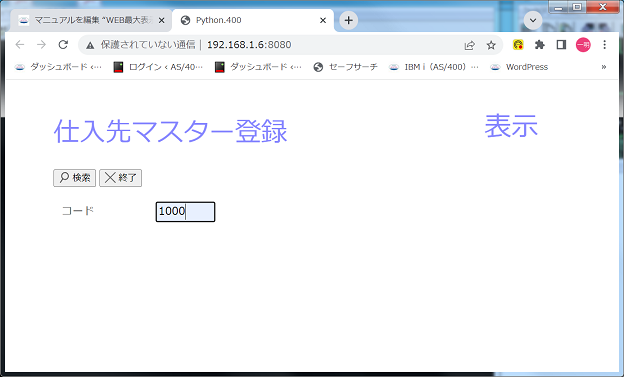
のように初期画面: DSPHEAD が表示されるので
仕入先コード: 1000 を入力して実行すると次のように
明細画面が表示されます。
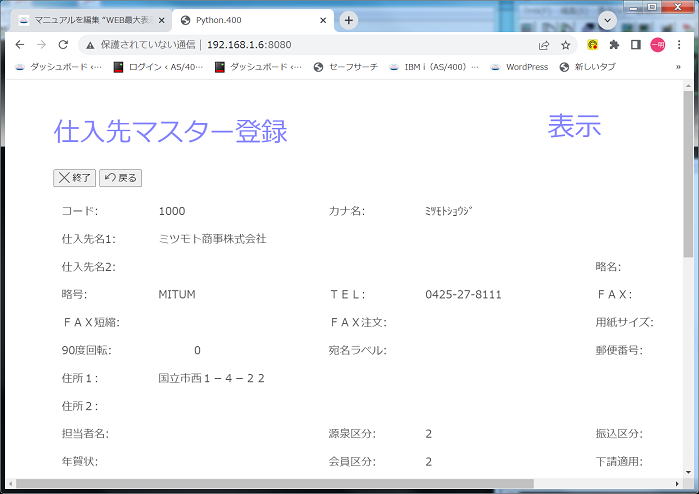
[解説]
仕入先マスターには項目数が多いので最大表示はされています。
表示がHTMLなので上下左右にも制限なくデータを表示することができます。
次に EDISRC WSIREMT で Pythonソースを次のように表示することが
できます。
import sys
import os
import re
import ibm_db2
import bottle2
import urllib.parse

dspmod = sys.argv[1]

add_count = 0
chg_count = 0
dlt_count = 0

#*************************************************************#
@bottle2.route('/init', method=["GET", "POST"])
def init():
#*************************************************************#
    # 初期画面の HTML を表示する。

    #  パラメータを受け取る
    params = bottle2.request.params.decode()

    # パラメータがあれば初期画面の HTML にセットする。
    values = [{
       'SRCODE': params.get('SRCODE', ''),
    }]

    #  ブラウザに DSPHEAD.HTM を出力する。
    return bottle2.template('DSPHEAD.HTM', {
      'dspmod': dspmod,
      'values': values,
      'msg': params.get('MSG', ''),
     })
   #*************************************************************#
@bottle2.route('/input', method=["GET", "POST"])  # 入力切替
def input():
#*************************************************************#
    #  ブラウザからの入力値を受け取る。
    params = bottle2.request.query.decode()

    # 白紙の明細画面の HTML を表示する
    return bottle2.template('DSPDTA.HTM', {
      'dspmod': 'INPPTN',
      'values': [{}],
     })
#*************************************************************#
@bottle2.route('/query', method=["GET"])         # データ検索
def query():
#*************************************************************#
    # DB2 に接続する。
    with ibm_db2.connected() as conn:
        #  ブラウザからの入力値を受け取る。
        params = bottle2.request.query.decode()

        # SQL を組み立てる。
        sql = '''
        SELECT T01.SRCODE
              ,T01.SRNMK
              ,T01.SRNMJ
              ,T01.SRNMJ2
              ,T01.SRNM
              ,T01.SRSHOT
              ,T01.SRTEL
              ,T01.SRFAX
              ,T01.SFAX
              ,T01.SRFORD
              ,T01.SRYOSI
                :
                FROM QTRFIL/SIREMT T01
               WHERE T01.SRCODE = ?
               ORDER BY  T01.SRCODE
          FETCH FIRST 1 ROW ONLY                      :
       '''
       stmt = ibm_db2.prepare(conn, sql);
       ibm_db2.bind_param(stmt, 1, params['SRCODE'])   # HEDKEY  を SQL にセットする。

       # SQL を実行する。
       ibm_db2.execute(stmt)

       #  結果のレコードを取得する。
       values = []
       row = ibm_db2.fetch_assoc(stmt)
       while row != False:
           values.append(row)
           row = ibm_db2.fetch_assoc(stmt)

       #   レコードが存在しない場合
       if len(values) == 0:
           if dspmod == 'DSPPTN':
           if dspmod == 'DSPPTN':
               # DSPPTN  の場合は初期画面に戻ってメッセージを表示する
               values = [{
                 'SRCODE': params.get('SRCODE', ''),
               }]
               return bottle2.template('DSPHEAD.HTM', {
                   'dspmod': dspmod,
                   'values': values,
                   'msg': '  レコードが見つかりません  ',
               })
           else:
             # CHGPTN  の場合は入力画面を表示する。
              values = [{
                'SRCODE': params.get('SRCODE', ''),
              }]
              return bottle2.template('DSPDTA.HTM', {
                 'dspmod': 'INPPTN',
                 'values': values,
               :
[解説]
WEB適用業務の場合のデータ・ベース・アクセスは
SQL命令によってDB2/400データ・ベースをアクセスして
結果のレコードをFetch命令によって取り出します。
SQL文の作成は
       # SQL を組み立てる。
        sql = '''
        SELECT T01.SRCODE
              ,T01.SRNMK
              ,T01.SRNMJ
              ,T01.SRNMJ2
              ,T01.SRNM
              ,T01.SRSHOT
              ,T01.SRTEL
              ,T01.SRFAX
              ,T01.SFAX
              ,T01.SRFORD
              ,T01.SRYOSI
                :
                FROM QTRFIL/SIREMT T01
               WHERE T01.SRCODE = ?
               ORDER BY  T01.SRCODE
で宣言されています。
SQL文でアクセスしていますのでIBM iのRPG命令を知らない方でも
容易にSQLによるデータ・ベース・アクセスとして
Pythonプログラムを理解することができます。
またPythonはbottleフレーム・ワークというHTTPサーバーを
持っていますので事前にApcheなどのHTTPサーバーを起動させて
準備しておく必要もありません。
# HTTP サーバーを起動する。
bottle2.run(host='', port=8080, quiet=True)
によってbottle2というフレーム・ワークによって
初期画面HTMLが表示されます。
bottle2 とは Pythonで用意されているbottleフレーム・ワークを
Python.400フレーム・ワークで拡張しはたもので
ブラウザが自動的に起動されるように機能を拡張したものです。
その他のこのPYTHONプログラムの詳細はこちらを参照してください。