WEB印刷受注伝票(RJUCHU)[WEB印刷作成]
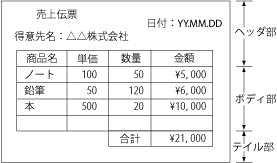
SpoolライターVer5.0が導入されている場合は
WEB適用業務でも印刷を出力する業務を作成できます。
ただしWEB印刷では出力はPDFとなります。
                        WEB PYTHON の印刷定義  (CRTWEBPRT)

  選択項目を入力して,実行キーを押してください。

 PYTHON プログラム  . . . . . . .   PJUCHU        拡張子 .py
    ディレクトリー  . . . . . . .     *PYTHON
                                       ...
  ファイル  . . . . . . . . . . .   JUCHU         名前
    ライブラリー  . . . . . . . .     QTRFIL       名前 , *LIBL, *CURLIB
 PRTF ファイル  . . . . . . . . .   *PYTHON        名前 , *PYTHON
    ライブラリー  . . . . . . . .     *LIBL        名前 , *LIBL, *CURLIB
 HTML ディレクトリー  . . . . . .   '/PYTHON.400/PROJECT'

  生成オプション  . . . . . . . .   *NONE         *NONE, *ADD, *REPLACE
[解説]

日本独自の伝票型式の印刷の適用業務を作成します。
最初はサンプル・ライブラリー(QTRFIL)の受注ファイル(JUCHU)を印刷するための
PYTHON プログラムを生成します。
ここではまずWizardの使い方に慣れることから始めます。
説明の指示に従って操作を開始してください。
[パラメータの説明]
PYTHON プログラム. . . . . . . . . . . . . .作成するPythonプログラムの名前とそのソースを
ディレクトリー 保管するディレクトリー名を指定します。
*PYTHON = /PYTHON/PROJECT/(PYTHON名)
としてPYTHON名のディレクトリーも自動生成されます。
十分精通するまではこの指定のままで生成してください。
ファイル. . . . . . . . . . . . . . . . . . このPythonが扱う主たるデタ・ベースの名前と
ライブラリー ライブラリー名を指定してください。
PRTF ファイル . . . . . . . . . . . . . . . このPythonが使用する印刷装置ファイル(PRTF)の名前と
ライブラリー ライブラリー名を指定してください。
生成オプション. . . . . . . . . . . . . . . *NONE以外の:ADD(=初期作成)または *REPLACE(=置換え)を
指定してください。*SADDを指定したときは既存の同じ名前の
Pythonが存在しているか検査され存在していれば
エラーとなります。
初めてこのPythonの名前で作成するときは*ADDを
指定してください。
[基本情報の定義]
                        基本情報の定義


 ジョブ・タイトル                        受注伝票
 画面様式                               4          1= 単票印刷  2= 最大表示
                                                   3= 一覧表    4= 伝票型式

 数値の編集                             Y          Y=YES,  N=NO

 印刷サイズ
  桁                                   132        80, 132 198
  行                                   66         66, 88
[解説]
ジョブ・タイトル. . . . . . . . : この適用業務のタイトルを入力してください。
このタイトルは適用業務画面の見出しとして使われます。
画面様式. . . . . . . . . . . . : 摘要業務のタイプを指定します。
4=伝票型式: 日本独自の伝票入力型の適用業務を作成します。
数値の編集. . . . . . . . . . . :数値を編集するかどうかを指定します。
印刷サイズ. . . . . . . . . . . :作成する印刷装置ファイル(PRTF)のサイズを指定します。
                         レコード様式の処理

ファイル      JUCHU                           ライブラリー        QTRFIL

オプションを入力して、実行キーを押してください
  1= 指定


OPT   様式        定義   記述
 1   DSPHEAD        N      初期画面レコード
 1   DSPTOP         N      上部見出し画面レコード
 1   LISTDEF        N      リスト項目定義レコード
 1   DSPBOT         N      下部ボトム・レコード
解説
画面芳樹を生成するための画面レコード様式の候補がすべて
表示されますのでそれぞれの画面様式に対するフィールドの定義を
行う必要があります。
選択欄(OPT)には初期値として1が既に表示されていますので
このままで実行キーを押すと最初のレコード:DSPHEADが選択されます。
このままで実行キーを押してください。
                          フィールドの選択および順序付け

 ファイル      JUCHU                    ライブラリー         QTRFIL
 レコード様式  JUCHUR                   テキスト   初期画面レコード

 フィールドとその順序を選択するか,すべてを選択する F21 キーを押して
 実行キーを押してください。

 順序    フィールド    属性      長さ      タイプ      記述
   10   JUCNO         キー       5,0      ゾーン      受注№
    0   JUGYO         キー       2,0      ゾーン      №
[解説]
選択したDSPHEADレコードに表示するフィールドの選択が要求されます。
この初期画面DSPHEADでは指定したデータ・ベース:QTRFIL/SHOHINの
アクセス・パスすなわちキー・フィールドが表示されて
順序選択の欄には初期値として10が既に表示されています。
初期画面は受注№だけを選択しますので
№の順序は 0に変更してから実行キーを押してください。
                          レコード様式の処理

 ファイル      JUCHU                           ライブラリー        QTRFIL

 オプションを入力して、実行キーを押してください
   1= 指定


OPT   様式        定義   記述
     DSPHEAD        Y      初期画面レコード
 1   DSPTOP         N      上部見出し画面レコード
 1   LISTDEF        N      リスト項目定義レコード
 1   DSPBOT         N      下部ボトム・レコード
[解説]
表示は元のレコード選択の画面に戻りますが
今、処理したDSPHEADレコードの選択OPT=1は消えて
次の上部見出し画面: DSPTOP に OPT=1 が残っていますので
続けてこのままで実行キーを押すと 上部見出し: DSPTOPが
選択されます。
                         フィールドの選択および順序付け

ファイル      JUCHU                     ライブラリー         QTRFIL
レコード様式  JUCHUR                    テキスト   明細画面レコード

フィールドとその順序を選択するか,すべてを選択する F21 キーを押して
実行キーを押してください。

順序    フィールド    属性      長さ      タイプ      記述
    0   JUCNO         キー       5,0      ゾーン      受注№
    0   JUGYO         キー       2,0      ゾーン      №
    0   JUKBN                    2        文字        受注区分
    0   JUSHOR                   2        文字        処理区分
    0   JUTANT                   4        文字        担当者コード
    0   JUTKCD                   4        文字        得意先コード
    0   JUDATE                   8,0      ゾーン      受注日
    0   JUNOKI                   8,0      ゾーン      納期
    0   JHCODE                   10       文字        商品コード
    0   JUSUR                    3,0      ゾーン      受注数

F3= 終了   F15= 他のデータ・ベースの結合      F12= 取消し
F21= すべての選択
[解説]
明細画面DSPDTAの選択候補としてデータ・ベース: QTRFIL/SHOHINのすべての
フィールドが表示されます。
「F21= すべての選択」キーを押してすべてのフィールドを詮索してください。
                          フィールドの選択および順序付け

 ファイル      SHOHIN                    ライブラリー         QTRFIL
 レコード様式  SHOHINR        テキスト   明細画面レコード

 フィールドとその順序を選択するか,すべてを選択する F21 キーを押して
 実行キーを押してください。

 順序    フィールド    属性      長さ      タイプ      記述
   10   JUCNO         キー       5,0      ゾーン      受注№
    0   JUGYO         キー       2,0      ゾーン      №
   20   JUKBN                    2        文字        受注区分
   30   JUSHOR                   2        文字        処理区分
   40   JUTANT                   4        文字        担当者コード
   50   JUTKCD                   4        文字        得意先コード
   60   JUDATE                   8,0      ゾーン      受注日
   70   JUNOKI                   8,0      ゾーン      納期
    0   JHCODE                   10       文字        商品コード
    0   JUSUR                    3,0      ゾーン      受注数

F3= 終了   F15= 他のデータ・ベースの結合      F12= 取消し
F21= すべての選択
[解説]
明細画面の上部見出しの項目として10~70番を上のわうに入力して実行キーを押してください。
次に担当者マスターと結合して担当名を表示するために
「F15= 他のデータ・ベースの結合」を押してください。
                          他のデータ・ベースの結合

 選択項目を入力して、実行キーを押してください

   ファイル                     TANTO          名前、リストは F4 キー
     ライブラリー                 *LIBL        名前、 *CURLIB
[解説]
このように結合ファイルに担当者マスター(TANTO)を指定します。
ライブラリー・リスト上に担当者マスター(TANTO)が存在していれば
ライブラリーは *LIBLのままで検索されます。
                          ファイル結合方法の指定

 ファイル                TANTO          ライブラリー             *LIBL
 テキスト
 ファイルの選択項目の比較方法を入力して、実行キーを押してください
   テスト : EQ
 フィールド         テスト       フィールド         テキスト
TACODE              EQ           JUTANT             担当者コード

                                                                       終わり

 フィールド         テキスト                 長さ       タイプ         小数
JUCNO               受注№                  5,0         ゾーン
JUKBN               受注区分                2           文字
JUSHOR              処理区分                2           文字
JUTANT              担当者コード            4           文字
JUTKCD              得意先コード            4           文字
JUDATE              受注日                  8,0         ゾーン
[解説]
左端のフィールドには担当者マスター(TANTO)のキー・フィールドが
表示されますのでそれに対応するキー・フィールドを下部に表示されている
フィールドの中から選択して入力してください。
ここでは受注ファイルのJUTANTを選択して入力します。
                          他のデータ・ベースの結合

 選択項目を入力して、実行キーを押してください

   ファイル                     TANTO          名前、リストは F4
     ライブラリー                 *LIBL        名前、 *CURLIB

   テキスト               明細画面レコード

 オプションを入力して、実行キーを押してください
  1= このフィールドを取り込みとして選択する


  OPT  フィールド     属性         長さ     タイプ       記述
      TACODE                     4         文字       担当者コード
1     TTNAM                      8         漢字 OPEN  担当者略名
      TTNAMJ                     22        漢字 OPEN  担当者名
[解説]
下部には結合した担当者マスター(TANTO)のフィールドがすべて表示されます。
表示項目として追加したいフィールドを OPT=1で選択します。
ここでは担当者略名: TTNAM にOPT=1を入力して実行キーを押してください。
                          フィールドの選択および順序付け

 ファイル      SHOHIN                    ライブラリー         QTRFIL
 レコード様式  SHOHINR        テキスト   明細画面レコード

 フィールドとその順序を選択するか,すべてを選択する F21 キーを押して
 実行キーを押してください。

 順序    フィールド    属性      長さ      タイプ      記述
    0   JUTANK                   7,0      ゾーン      単価
    0   JUKING                   7,0      PACK    受注金額
    0   TTLKNG                   7,0      PACK    合計受注金額
   45   TTNAM        TANTO       8        漢字 OPEN   担当者略名
[解説]
追加した担当者略名(TTNAM)はフィールド一覧の一番最後に追加されますので
挿入したい位置の順序番号を指定します。
ここでは担当者コードの次に表示したいので40の次の45を指定して実行キーを
押します。
                         フィールドの選択および順序付け

ファイル      JUCHU                     ライブラリー         QTRFIL
レコード様式  JUCHUR         テキスト   上部見出し画面レコード

フィールドとその順序を選択するか,すべてを選択する F21 キーを押して
実行キーを押してください。

順序    フィールド    属性      長さ      タイプ      記述
   10   JUCNO         キー       5,0      ゾーン      受注№
   20   JUKBN                    2        文字        受注区分
   30   JUSHOR                   2        文字        処理区分
   40   JUTANT                   4        文字        担当者コード
   45   TTNAM        TANTO       8        漢字 OPEN   担当者略名
   50   JUTKCD                   4        文字        得意先コード
   60   JUDATE                   8,0      ゾーン      受注日
   70   JUNOKI                   8,0      ゾーン      納期
    0   JUGYO         キー       2,0      ゾーン      №
    0   JHCODE                   10       文字        商品コード
[解説]
次に得意先マスター(TOKMAS)と結合して得意先名を挿入したいと思います。
先のように「F15= 他のデータ・ベースの結合」を押して
次のように得意先マスターを結合してください。
                           ファイル結合方法の指定

  ファイル                TOKMAS          ライブラリー             *LIBL
  テキスト
  ファイルの選択項目の比較方法を入力して、実行キーを押してください
    テスト : EQ
  フィールド         テスト       フィールド         テキスト
 TKCODE              EQ          JUTKCD              得意先コード
                                                                      終わり

  フィールド         テキスト                 長さ       タイプ         小数
 JUCNO               受注№                  5,0         ゾーン
 JUKBN               受注区分                2           文字
 JUSHOR              処理区分                2           文字
 JUTANT              担当者コード            4           文字
 TTNAM               担当者略名              8           漢字 OPEN
 JUTKCD              得意先コード            4           文字
[解説]
得意先マスターの得意先略名(TKNM)を選択します。
                         他のデータ・ベースの結合

選択項目を入力して、実行キーを押してください

  ファイル                     TOKMAS         名前、リストは F4
    ライブラリー                 *LIBL        名前、 *CURLIB

  テキスト               上部見出し画面レコード

オプションを入力して、実行キーを押してください
 1= このフィールドを取り込みとして選択する


 OPT  フィールド     属性         長さ     タイプ       記述
      TKCODE                     4         文字       得意先コード
      TKNMJ                      32        漢字 OPEN  得意先名
1     TKNM                       12        漢字 OPEN  略名
      TKKBN                      1         文字       得意先区分
      TKTEL                      15        文字       電話番号
[解説]
得意先コードの次の位置に得意先名を順序番号55と指定します。
                          フィールドの選択および順序付け

 ファイル      JUCHU                     ライブラリー         QTRFIL
 レコード様式  JUCHUR         テキスト   上部見出し画面レコード

 フィールドとその順序を選択するか,すべてを選択する F21 キーを押して
 実行キーを押してください。

 順序    フィールド    属性      長さ      タイプ      記述
     0   JUSUR                    3,0      ゾーン      受注数
     0   JUTANK                   7,0      ゾーン      単価
     0   JUKING                   7,0      PACK    受注金額
     0   TTLKNG                   7,0      PACK    合計受注金額
    55   TKNM         TOKMAS      12       漢字 OPEN   略名
[解説]
次に明細行のリスト項目定義レコード(LITSDEF)を選択します。
LISTDEF はSFLレコードです。
                           レコード様式の処理

  ファイル      JUCHU                            ライブラリー        QTRFIL

  オプションを入力して、実行キーを押してください
    1= 指定

 OPT   様式        定義   記述
      DSPHEAD        Y      初期画面レコード
      DSPTOP         Y      上部見出し画面レコード
  1   LISTDEF        N      リスト項目定義レコード
  1   DSPBOT         N      下部ボトム・レコード
[解説]
明細行の項目をつぎのように選択してください。
                         フィールドの選択および順序付け

ファイル      JUCHU                     ライブラリー         QTRFIL
レコード様式  JUCHUR         テキスト   リスト項目定義レコード

フィールドとその順序を選択するか,すべてを選択する F21 キーを押して
実行キーを押してください。

順序    フィールド    属性      長さ      タイプ      記述
    0   JUCNO         キー       5,0      ゾーン      受注№
   10   JUGYO         キー       2,0      ゾーン      №
    0   JUKBN                    2        文字        受注区分
    0   JUSHOR                   2        文字        処理区分
    0   JUTANT                   4        文字        担当者コード
    0   JUTKCD                   4        文字        得意先コード
    0   JUDATE                   8,0      ゾーン      受注日
    0   JUNOKI                   8,0      ゾーン      納期
   20   JHCODE                   10       文字        商品コード
   30   JUSUR                    3,0      ゾーン      受注数
   40   JUTANK                   7,0      ゾーン      単価
   50   JUKING                   7,0      PACK    受注金額
    0   TTLKNG                   7,0      PACK    合計受注金額
[解説]
商品コードに対して商品名を表示するためには
商品マスターとの結合が必要です。
そこで「F15= 他のデータ・ベースの結合」を押してください。
                           フィールドの選択および順序付け

  ファイル      JUCHU                     ライブラリー         QTRFIL
  レコード様式  JUCHUR         テキスト   リスト項目定義レコード

  フィールドとその順序を選択するか,すべてを選択する F21 キーを押して
  実行キーを押してください。

  順序    フィールド    属性      長さ      タイプ      記述
     10   JUGYO         キー       2,0      ゾーン      №
     20   JHCODE                   10       文字        商品コード
     30   JUSUR                    3,0      ゾーン      受注数
     40   JUTANK                   7,0      ゾーン      単価
     50   JUKING                   7,0      PACK    受注金額
      0   JUCNO         キー       5,0      ゾーン      受注№
      0   JUKBN                    2        文字        受注区分
      0   JUSHOR                   2        文字        処理区分
      0   JUTANT                   4        文字        担当者コード
      0   JUTKCD                   4        文字        得意先コード
                                                                       続く ..

 F3= 終了   F15= 他のデータ・ベースの結合      F12= 取消し
 F21= すべての選択
[解説]
商品マスター(SHOHIN)との結合を指示します。
                         他のデータ・ベースの結合

選択項目を入力して、実行キーを押してください

  ファイル                     SHOHIN         名前、リストは F4 キー
    ライブラリー                 *LIBL        名前、 *CURLIB
[解説]
受注ファイルの商品コード(JHCODE)を指定して
商品マスターとの結合を指示します。
                          ファイル結合方法の指定

 ファイル                SHOHIN          ライブラリー             *LIBL
 テキスト
 ファイルの選択項目の比較方法を入力して、実行キーを押してください
   テスト : EQ
 フィールド         テスト       フィールド         テキスト
SHCODE              EQ          JHCODE              商品コード
[解説]
商品マスターの商品名(SHNAME)を選択します。
                          他のデータ・ベースの結合

 選択項目を入力して、実行キーを押してください

   ファイル                     SHOHIN         名前、リストは F4
     ライブラリー                 *LIBL        名前、 *CURLIB

   テキスト               リスト項目定義レコード

 オプションを入力して、実行キーを押してください
  1= このフィールドを取り込みとして選択する


  OPT  フィールド     属性         長さ     タイプ       記述
       SHCODE                     10        文字       商品コード
 1     SHNAME                     24        漢字 OPEN  商品名
       SHTANK                     7,0       ゾーン     単価
       SHSCOD                     4         文字       品種コード
[解説]
商品コードの次に配置するために順序番号を25に指定します。
                          フィールドの選択および順序付け

 ファイル      JUCHU                     ライブラリー         QTRFIL
 レコード様式  JUCHUR         テキスト   リスト項目定義レコード

 フィールドとその順序を選択するか,すべてを選択する F21 キーを押して
 実行キーを押してください。

 順序    フィールド    属性      長さ      タイプ      記述
     0   JUDATE                   8,0      ゾーン      受注日
     0   JUNOKI                   8,0      ゾーン      納期
     0   TTLKNG                   7,0      PACK    合計受注金額
    25   SHNAME       SHOHIN      24       漢字 OPEN   商品名
[解説]
次に最下部の表示レコードを定義します。
                         レコード様式の処理

ファイル      JUCHU                            ライブラリー        QTRFIL

オプションを入力して、実行キーを押してください
  1= 指定


OPT   様式        定義   記述
    DSPHEAD        Y      初期画面レコード
    DSPTOP         Y      上部見出し画面レコード
    LISTDEF        Y      リスト項目定義レコード
1   DSPBOT         N      下部ボトム・レコード
[解説]
最下部には合計受注金額だけを選択します。
                         フィールドの選択および順序付け

ファイル      JUCHU                     ライブラリー         QTRFIL
レコード様式  JUCHUR         テキスト   下部ボトム・レコード

フィールドとその順序を選択するか,すべてを選択する F21 キーを押して
実行キーを押してください。

順序    フィールド    属性      長さ      タイプ      記述
    0   JUTANK                   7,0      ゾーン      単価
    0   JUKING                   7,0      PACK    受注金額
   10   TTLKNG                   7,0      PACK    合計受注金額
[解説]
最後に終了画面を定義します。
                         レコード様式の処理

ファイル      SHOHIN                           ライブラリー        QTRFIL

オプションを入力して、実行キーを押してください
  1= 指定


OPT   様式        定義   記述
    DSPHEAD        Y      初期画面レコード
    DSPTOP         Y      上部見出し画面レコード
    LISTDEF        Y      リスト項目定義レコード
    DSPBOT         Y      下部ボトム・レコード
[解説]
このままで実行キーを押してください。
                        PYTHON プログラム定義の終了

選択項目を入力して、実行キーを押してください

  プログラムの保管                 Y                Y=YES,  N=NO
  プログラムの実行                 N                Y=YES,  N=NO
    選択項目 Y=YES の場合
      実行のタイプ                 1               1= 変更 ,  2= 表示
 DDS ソースの保管                  Y                Y=YES,  N=NO
 PYTHON ソースの保管               Y                Y=YES,  N=NO
  プログラムの保管 Y=YES の場合
   PYTHON プログラム               RJUCHU.PY       名前 *.PY
      ディレクトリー                 /PYTHON.400/PROJECT/PJUCHU/PJUCHU.PY

    権限                           *LIBCRTAUT
  テキスト                          受注伝票

  DDS ソースの保管 Y=YES の場合                      名前, *LIBCRTAUT
    ソース・ファイル               QPRTSRC         名前
    ライブラリー                     QTRSRC        名前, *CURLIB
    ソース・メンバー               RJUCHU          名前
[解説]
最後にソースを生成する画面が表示されます。
プログラムの保管. . . . . . . . . . . .: Y=Pythonプログラムの保管を指示します。
プログラムの実行. . . . . . . . . . . .: 保管直後に実行するかどうかを指示します。
まだ慣れないうちは N としてください。
DDS ソースの保管 . . . . . . . . . . . : 表示装置ファイル(DSPF)のDDSソースの保管を指示します。
Yを指示してください。
PYTHON ソースの保管. . . . . . . . . . : PYTHONプログラム・ソースの保管を Yで応答してください。
PYTHON プログラム. . . . . . . . . . : 保管するPYTHONプログラムの名前を指示します。
拡張子.PYが必要です。
ディレクトリー. . . . . . . . . . . .: PYTHONを保管するIFSディリクトリーの名前を指示します。
/PYTHON.400/PROJECT/(PYTHON名)/(PYTHON名.PY)
の形式名にしてください。
PYTHONのプロジェクト(/PYTHON.400/PROJECT)の配下に
PYTHON名と同じ名前のプロジェトクが作成されて
その配下にPYTHONプログラム(PYTHON名.PY)が
保管されます。
プロジェクトの配下にはHTMテンプレートも保管される
場合があります。
ソース・ファイル. . . . . . . . . . . .: 印刷装置ファイル(PRTF)のDDSソース・ファイル名です。
QPRTSRCという名前のDDSソース・ファイルに保管されます。
ない場合はあらかじめ作成しておいてください。
ライブラリー . . . . . . . . . . . . . : ソース・ファイルのライブラリー名です。
QPRTSRCがライブラリー・リストで検索されて見つかった
ライブラリーが表示されます。
ソース・メンバー. . . . . . . . . . . .: PYTHONと同じ名前のソース・メンバーが作成されます。
実行キーを押すと印刷装置ファイル(PRTF)のDDSソースの作成に続いて
印刷装置ファイル(PRTF)も作成され(CRTPRTF)PYTHONプログラムも指定した場所に
保管されます。
PYTHONはコンパイルは必要ありません。
「PJUCHU.PY を保管しました 」
のような完了メッセージが表示されればWizard生成は成功です。
実行は「13. PYTHON データの印刷(PRTPTN)」
によって実行することができます。
[印刷指定コマンドの追加]
印刷適用業務の作成では実行時の印刷範囲の
指定するコマンドとCLプログラムも自動生成されます。
これによって印刷の範囲を実行時に動的に
指定することができるようになります。
[生成されたPYTHONソースは?]
どのようなPYTHONソースが生成されたのか気になるところですが
ライブラリー: PYTHON.400 がライブラリー・リストに存在していれば
コマンド入力画面で
EDTPTN (PYTHON名)
だけでPYTHONソースの内容を見ることができます。
PYTHONを実行する印刷装置ファイル(PRTPF)のDDSソースは
STRSEU QTRSRC/QPRTSRC.(PYTHON名)
でオープンすることができます。
PRTPTN RJUCHU
で実行してみると
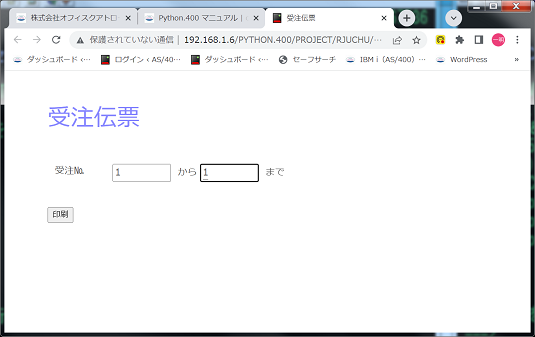
のようにプロンプト画面が表示されるので
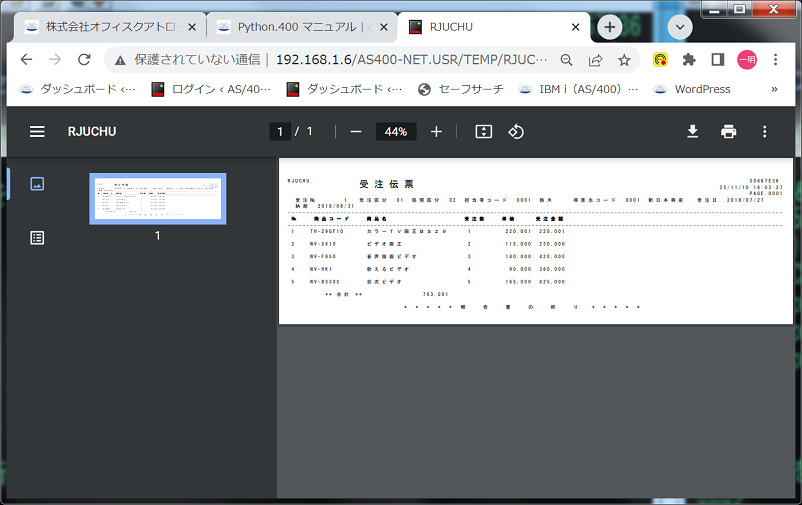
受注№: 1から1を入力して実行すると次のように
受注伝票が印刷出力されます。
[解説]
担当者名や得意先名、商品名も正しく表示されています。
次に EDISRC PJUCHU で Pythonソースを次のように表示することが
できます。
[解説]
最初に
import sys
from as400 import *
によって
Python.400フレーム・ワークが提供する「AS400エンジン」を
インクルードします。
これによってILE-RPG言語が使っているレコード・レベルの入出力命令を
PYTHONでも使うことができるようになります。
レコード・レベルの入出力命令は一般的なSQL命令に比べて
圧倒的にパフォーノンスにおいて優れています。
ファイルのオープンは
Open("QTROBJ/PJUCHU", "PRTF")              #  印刷装置ファイルをオープン
Open("QTRFIL/JUCHU", "FILE")                      #  受注ファイル
Open("QTRFIL/TANTO", "FILE")                      #  担当者マスター
Open("QTRFIL/TOKMAS", "FILE")                     #  得意先マスターファイル
Open("QTRFIL/SHOHIN", "FILE")                     #  商品マスターファイル
で宣言されており DSPFまたは FILEのタイプを示すだけの
簡単な宣言で済みます。
これが最初に使うAS400エンジンのメソッドです。
while rc != EOF: で以下の処理の繰り返しを定義していますが
PRTHEAD.Write() で印刷見出し:期画面: PRTRCD の印刷出力を行っています。
その他のこのPYTHONプログラムの詳細はこちらを参照してください。