DSPPTN : Python データの表示
                          Python データの表示  (DSPPTN)

  選択項目を入力して,実行キーを押してください。

 PYTHON プログラム  . . . . . . . > @SHOHIN       *.PY または名前
    ディレクトリー  . . . . . . .     *PYTHON
IP アドレス  . . . . . . . . . .   '192.168.1.125'
 ユーザー  . . . . . . . . . . .   'quattro'
 パスワード  . . . . . . . . . .
COPY FROM ディレクトリー   . . .   '/PYTHON.400/PROJECT/@SHOHIN'


TO ディレクトリー  . . . . . . .   '/PYTHON.400/TEMP/192.168.1.125'


APP タイプ   . . . . . . . . . .   5250          5250, WEB

  起動プログラム  . . . . . . . .   QP2SHELL       名前 , QP2TERM, QP2SHELL...
    ライブラリー  . . . . . . . .     *LIBL        名前 , *LIBL, *CURLIB
  パラメータ 1  . . . . . . . . .   '/usr/bin/env'


  パラメータ 2  . . . . . . . . .   'python3'
[解説]
DSPPTN コマンドは既存のPythonアプリケーションを呼び出して表示モードで
実行します。
表示モードとはDFUの DSPDTAコノンドのようにデータを表示するモードです。
Wizardで生成したPythonアプリケーションはDFUのように
更新モードや表示モードに切替えて使用することができます。
このうちDSPPTN(= Display Python)コマンドはPythonアプリケーションを
表示モードとして呼び出して実行します。
Pythonはインタプリタ言語ですのでPythonのソースの保管場所を指定して
実行します。
[パラメータの説明]
・PYTHON プログラム ................... Pythonアプリケーションと
ディレクトリー 保管されているディレクトリーの名前を指定します。
・起動プログラム ...................... SHELL環境の起動プログラム名を指定します。
起動プログラム名は QP2TERM, QP2SHELLまたは
QP2SHELL2 です。
・*PYTHON : /PYTHON/PROJECT/(Python名)がディレクトリーとして解釈されます。
・*LOCAL : 実行するPYTHOPNソースはこのクライアントPCに保管されているものとして
実行されます。*LOCALを指定したときはこのPCのIPアトレスの指定が
必要です。
・*REMOTE : 実行するPYTHONソースはIBM i以外の別のサーバー(Windowsサーバーまたは
Linux)などに保管されていることを意味します。
*REMOTEを指定したときはPYTHONソースが保管されているサーバーの
IPアドレスの指定が必要です。
・*COPY : PYTHONソースのコピーだけを行います。PYTHONは実行しません。
コピーの方向はローカルPCからIBM iのIFSとの双方向の
どちらの方向にもコピーすることができます。
*COPYを指定したときは FRMPATH と TODIR の両方を指定してください。
このコピーは LINUX コマンドの SCP によってコピーされます。
事前にコピー元のシステムの SSHD は開始しておく必要があります。
コピー先が IBM I のときはディレクトリーが存在していないときは
自動的に作成されますがコピー先が WINDOWS または LINUXのときは
自動作成はされません。
コピー先が IBM I 以外のときは必ず存在しているディレクトリーを
指定してください。
・コピー方向の変更
コピー元、コピー先を入れ替えることができます。
コマンドを最初に起動したときは PC->IBM I の方向に初期表示
されますが F5 キーを押すとコピー方向はそのぎゃきになります。
・*REMOTE,*LOCAL または *COPY の条件
*REMOTE,*LOCAL または *COPY を実行するには相手先システムで
SSH サーバー (*SSHD) が事前に開始されていなければなりません。
*SSHD の開始の方法は PYTHON.400 のマニュアルを参照してくだい。
・IP アドレス . . . . . . . . . . '119.231.155.174'
ユーザー . . . . . . . . . . . 'quattro'
パスワード . . . . . . . . . .
・COPY FROM ディレクトリー . . . '/PYTHON.400/PROJECT/@SHOHIN'
・TO ディレクトリー . . . . . . . '/PYTHON.400/TEMP/119.231.155.174'
・APP タイプ . . . . . . . . . . 5250 5250, WEB
・パラメータ 1 . . . . . . . . . . . . /usr/bin/env'を指定してください。
・パラメータ 2 . . . . . . . . . . . . 'python3' として Pythonのバージョンを指定します。
[ローカルPCのPythonを起動するには]
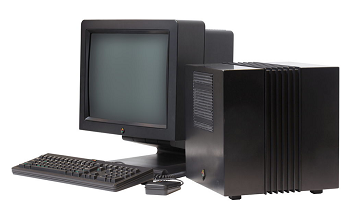
このPC(=Windowsに配置されているPythonソースを起動するにはディレクトリー名に *LOCAL を
指定して次のように指示します。
                          Python データの表示  (DSPPTN)

  選択項目を入力して,実行キーを押してください。

 PYTHON プログラム  . . . . . . . > @SHOINQ.PY    *.PY または名前
    ディレクトリー  . . . . . . . >   *LOCAL
 IP アドレス  . . . . . . . . . .   '192.168.1.125'
  ユーザー  . . . . . . . . . . .   'quattro'
  パスワード  . . . . . . . . . .
 COPY FROM ディレクトリー   . . .   '/PYTHON.400/TEMP/192.168.1.125'


 TO ディレクトリー  . . . . . . .   '/PYTHON.400/PROJECT/@SHOHIN'


 APP タイプ   . . . . . . . . . .   5250          5250, WEB
[解説]
IPアドレスにはこのPCのIPアドレスを指定します。
IPアドレスは*LOCALを指定するとPython.400によって自動的に
検出されます。
ユーザーとパスワードはこのPCにログインするための
ユーザーとパスワードを指定してください。
COPY FROM ディレクトリー にはこのPCに保存されている
Pythonのディレクトリー名を指定してください。
パス区切りは / で指定します。
TO ディレクトリーはIBM iの一時的にコピーして保存たるための
ディレクトリー名を指定します。
この指定によってローカルPCに保存されているPythonソースが
SSHDプロトコルによってIBM iのIFSのTOディレクトリーに
コピーされてそのIFS上から実行されます。
ローカルPCにPythonソースを保管しておく理由は
開発者個人の裁量による編集ツールでの開発を委ねることが
できるからです。
オープン系では開発者個人が使い慣れた編集ツールで
Pythonソースを編集してそれをIBM iにアップロードして
実行することができるようになります。
[他のサーバーのPythonを起動するには]
他のサーバー(Windows, Linux)に保存されているPythonソースを
IBM iのIFSにコピーして実行させることができます。
ディレクトリー名に*REMOTEを指定して次のように実行してください。
                         Python データの表示  (DSPPTN)

 選択項目を入力して,実行キーを押してください。

PYTHON プログラム  . . . . . . . > @SHOHIN       *.PY または名前
   ディレクトリー  . . . . . . . >   *REMOTE
IP アドレス  . . . . . . . . . .   '192.168.1.125'
 ユーザー  . . . . . . . . . . .   'quattro'
 パスワード  . . . . . . . . . .
COPY FROM ディレクトリー   . . .   '/PYTHON.400/PROJECT/@SHOHIN'


TO ディレクトリー  . . . . . . .   '/PYTHON.400/TEMP/192.168.1.125'


APP タイプ   . . . . . . . . . .   5250          5250, WEB
[解説]
IPアドレスにはコピー元のサーバーのIPアドレスを指定してください。
ユーザー、パスワードもコピー元のサーバーにログインできるユーザー名と
パスワードを指定してください。
COPY FROM ディレクトリーはコピー元のサーバーにPythonソースが
保管されているディレクトリー名を指定します。
TO ディレクトリーはIBM iの一時的にコピーして保存たるための
ディレクトリー名を指定します。
この指定によってローカルPCに保存されているPythonソースが
SSHDプロトコルによってIBM iのIFSのTOディレクトリーに
コピーされてそのIFS上から実行されます。
コピーを開始する前にはサーバーの*SSHDを開始しておく必要があります。
[Pythonソースをコピーするには]
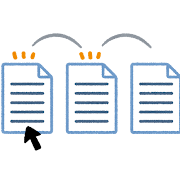
保管されているPythonソースを別の場所にコピーするには*COPYを指定して
コピーすめことができます。*COPYを指定した場合はPythonソースはコピーされますが
実行はされません。
                         Python データの表示  (DSPPTN)

 選択項目を入力して,実行キーを押してください。

PYTHON プログラム  . . . . . . . > @SHOINQ.PY    *.PY または名前
   ディレクトリー  . . . . . . . >   *COPY
IP アドレス  . . . . . . . . . .   '192.168.1.125'
 ユーザー  . . . . . . . . . . .   'quattro'
 パスワード  . . . . . . . . . .
COPY FROM ディレクトリー   . . .   '/PYTHON.400/TEMP/192.168.1.125'


TO ディレクトリー  . . . . . . .   '/PYTHON.400/PROJECT/@SHOHIN'


APP タイプ   . . . . . . . . . .   5250          5250, WEB
[解説]
COPY FROM ディレクトリーかまたは TO ディレクトリーのどらちかに
/PYTHON.400というディレクトリーを指定してください。
/PYTHON.400という指定のあるほうがIBM iのIFSと見なされます。
コピー先が IBM I のときはディレクトリーが存在していないときは
自動的に作成されますがコピー先が WINDOWS または LINUXのときは
自動作成されません。
コピー先が IBM I 以外のときは必ず存在しているディレクトりーを
指定してください。
コピー方向の変更
コピー元、コピー先を入れ替えることができます。
コマンドを最初に起動したときは PC->IBM I の方向に初期表示されますが
F5 キーを押すとコピー方向はその逆になります。
もう一度 F5 キーを押すとコピー方向はまた逆転します
*REMOTE,*LOCAL または *COPY の条件
*REMOTE,*LOCAL または *COPY を実行するには相手先システムで
SSH サーバー (*SSHD) が事前に開始されていなければなりません。
*SSHD の開始の方法は こちらを参照してください。